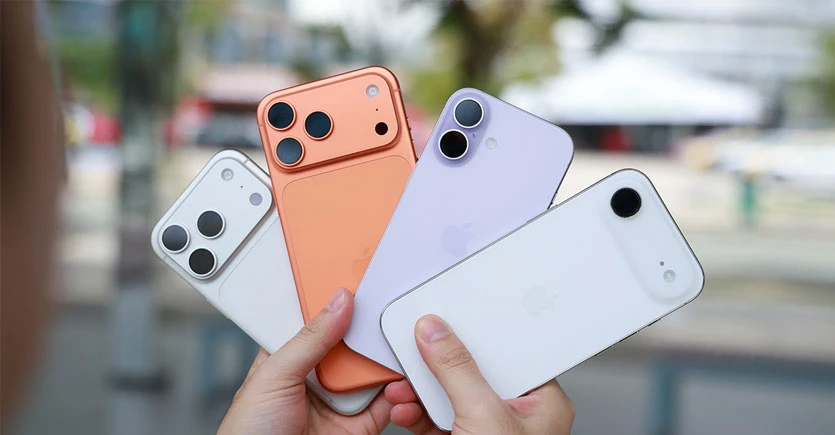





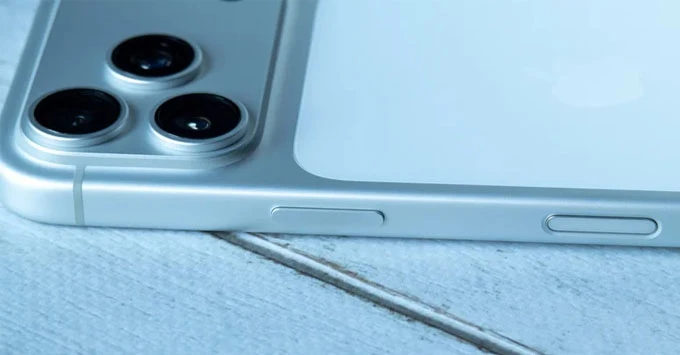
Nút bên hông (nút nguồn) của iPhone là bộ phận vô cùng quen thuộc. Đa số người dùng chỉ sử dụng nó với các chức năng cơ bản như bật/tắt máy, khóa màn hình hoặc khởi động lại thiết bị khi gặp lỗi phần mềm. Tuy nhiên, nút nguồn iPhone còn có nhiều tính năng hơn thế. Nếu biết cách tận dụng, bạn có thể biến nó thành một phím tắt đa năng để xử lý công việc và bảo mật cực kỳ hiệu quả.
Nút nguồn iPhone có thể làm được những gì ngoài bật tắt máy?
Nút nguồn là nút đầu tiên bạn chạm vào để khởi động máy. Không giống như nút hành động trên iPhone 16 series trở lên có thể tùy chỉnh hoàn toàn hay nút điều khiển camera chuyên biệt cho nhiếp ảnh, nút nguồn không có menu thiết lập riêng. Nhưng iOS đã tích hợp sẵn nhiều cử chỉ nhấn - nhấn một lần, hai lần, ba lần, hay nhấn kết hợp với nút âm lượng để mở ra những chức năng hoàn toàn khác nhau. Dưới đây là năm trong số đó đáng để bạn biết và dùng ngay.
5 tính năng ẩn của nút nguồn iPhone cực hữu ích bạn nên biết
Tắt tiếng cuộc gọi
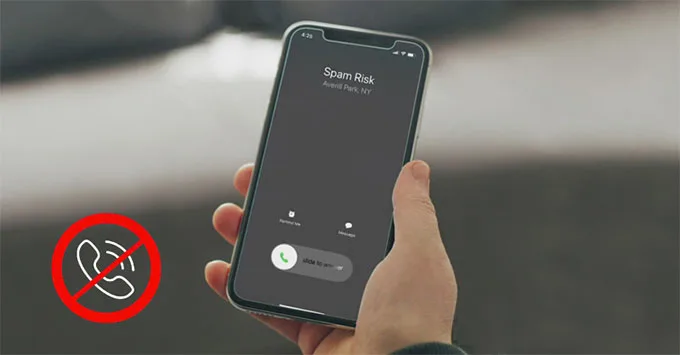
Cuộc gọi rác luôn gọi đúng lúc bạn đang trong phòng họp, thay vì thao tác trên màn hình, bạn có thể sử dụng nút nguồn để xử lý nhanh một cách kín đáo:
- Tắt tiếng cuộc gọi: Khi có cuộc gọi đến, bạn chỉ cần nhấn nút nguồn một lần. Chuông hoặc rung sẽ dừng lại ngay lập tức nhưng cuộc gọi vẫn chưa bị ngắt.
- Từ chối cuộc gọi: Nhấn nhanh nút nguồn hai lần để từ chối thẳng cuộc gọi và đẩy vào hộp thư thoại. Thao tác này giúp bạn xử lý các số điện thoại rác mà không cần nhìn vào màn hình.
Kích hoạt âm thanh nền
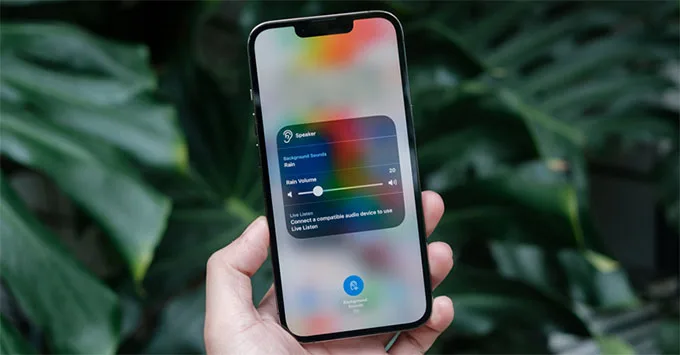
iPhone tích hợp sẵn các loại âm thanh nền như tiếng mưa, sóng biển hay tiếng ồn trắng giúp tăng khả năng tập trung hoặc hỗ trợ giấc ngủ. Thay vì phải vào sâu trong cài đặt, bạn có thể gán tính năng này vào nút nguồn bằng cách nhấn 3 lần:
- Vào Cài đặt > Trợ năng > Âm thanh & Hình ảnh > bật Âm thanh nền và chọn kiểu âm thanh yêu thích.
- Quay lại mục Trợ năng, chọn Phím tắt trợ năng và tích chọn Âm thanh nền. Bây giờ, chỉ cần nhấn nút nguồn ba lần liên tiếp, âm thanh thư giãn sẽ tự động phát ngay cả khi máy đang khóa. Để tắt, bạn chỉ cần thực hiện nhấn lại ba lần.
Tạm thời vô hiệu hóa Face ID để tăng cường bảo mật
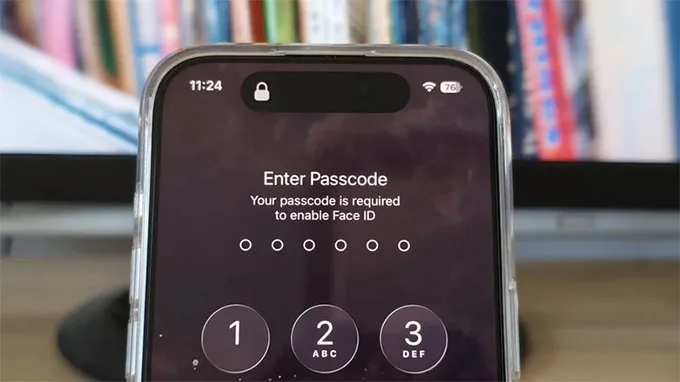
Face ID rất tiện lợi nhưng trong một số trường hợp đặc biệt liên quan đến bảo mật hoặc khi bạn muốn kiểm tra lại mật mã (passcode), bạn có thể tạm thời tắt nó đi cực nhanh. Hãy nhấn và giữ đồng thời nút nguồn và nút tăng/giảm âm lượng cho đến khi thanh trượt tắt nguồn hiện ra.
Lúc này, hãy thả các nút ra và nhấn nút nguồn một lần nữa để quay lại màn hình khóa. Hệ thống sẽ yêu cầu nhập mật mã thay vì quét khuôn mặt. Sau khi nhập đúng mật mã, Face ID sẽ tự động hoạt động trở lại bình thường.
Sử dụng Live Speech – Chuyển văn bản thành giọng nói
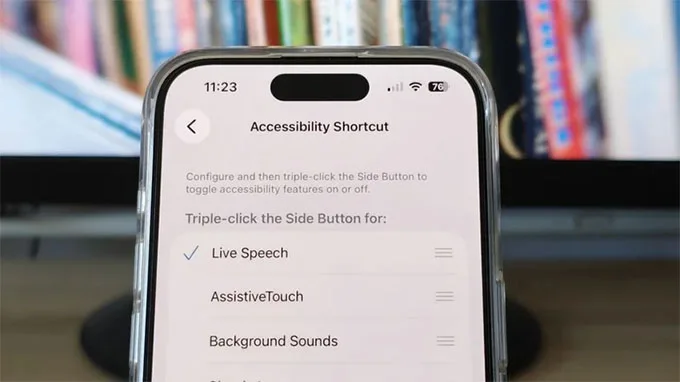
Tính năng Live Speech (Phát biểu trực tiếp) là cứu cánh cho những người gặp khó khăn về phát âm hoặc mất giọng tạm thời. Bạn có thể gõ văn bản và iPhone sẽ phát âm thanh đó cho người đối diện hoặc trong cuộc gọi FaceTime.
- Cách cài đặt: Vào Cài đặt > Trợ năng > Giọng nói trực tiếp (Live Speech) và bật tính năng này lên.
- Kích hoạt nhanh: Tại mục phím tắt trợ năng, chọn phát biểu trực tiếp. Sau đó, mỗi khi cần nói chuyện, bạn chỉ cần nhấn nút nguồn ba lần, nhập nội dung vào khung văn bản và nhấn Enter để iPhone "nói" hộ bạn.
Khóa iPhone chỉ trong một ứng dụng với Guided Access
Nếu bạn thường xuyên bị xao nhãng bởi các thông báo mạng xã hội khi đang đọc tài liệu, tính năng Truy cập có hướng dẫn sẽ giúp bạn "khóa" iPhone vào một ứng dụng duy nhất.
- Kích hoạt tại: Cài đặt > Trợ năng > Truy cập có hướng dẫn.
- Thiết lập mật mã riêng cho chế độ này. Khi đang ở trong ứng dụng cần tập trung (như Safari để nghiên cứu), bạn nhấn nút nguồn ba lần và chọn Bắt đầu. Lúc này, bạn sẽ không thể thoát ra màn hình chính hay chuyển sang ứng dụng khác cho đến khi nhấn nút nguồn ba lần và nhập đúng mật mã. Đây cũng là cách tuyệt vời khi bạn cho người khác mượn điện thoại mà không muốn họ xem các dữ liệu riêng tư khác.
Năm tính năng trên đều đã có sẵn trong iOS, không cần cài thêm ứng dụng, không cần jailbreak. Chỉ cần một lần thiết lập trong cài đặt là nút nguồn quen thuộc sẽ trở thành công cụ đa năng thực sự: từ chối cuộc gọi kín đáo, tạo không gian âm thanh tập trung, bảo vệ quyền riêng tư tức thì, hỗ trợ giao tiếp và duy trì sự tập trung công việc. Những chức năng này đặc biệt hữu ích vì đều thực hiện được mà không cần mở khóa màn hình hay tìm kiếm trong menu - chỉ một cú nhấn đúng lúc là đủ.
Xem thêm:
- Ceramic Shield là gì? Công nghệ kính siêu bền trên iPhone có thật sự tốt?
- Phôi SIM là gì? Vì sao phôi SIM cũ gây nóng máy và hao pin cho iPhone?
- Cách tắt ứng dụng chạy ngầm trên iPhone giúp tiết kiệm pin, máy chạy mượt hơn
XTmobile.vn