




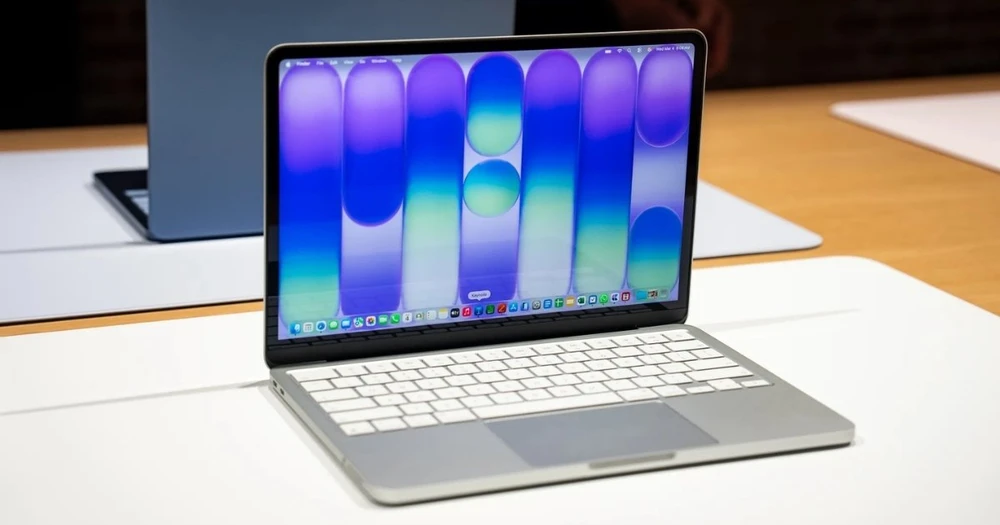
Khi mới mua máy, nhiều người thường muốn sử dụng ngay mà bỏ qua các bước thiết lập ban đầu. Tuy nhiên, việc thiết lập MacBook Neo không đúng cách có thể khiến máy hoạt động kém ổn định, đồng bộ dữ liệu lỗi hoặc thậm chí phát sinh những vấn đề khó chịu trong quá trình sử dụng. Vì vậy, nắm rõ quy trình setup MacBook Neo ngay từ đầu sẽ giúp bạn tiết kiệm thời gian, đồng thời đảm bảo thiết bị hoạt động mượt mà và tối ưu hơn về lâu dài.
Vì sao cần thiết lập MacBook Neo đúng cách?
Thiết lập MacBook Neo không đơn thuần chỉ là vài thao tác ban đầu, mà đây là bước quan trọng quyết định trực tiếp đến trải nghiệm sử dụng sau này. Khi thực hiện đúng quy trình, hệ thống sẽ được cấu hình phù hợp, dữ liệu được đồng bộ đầy đủ và các tính năng quan trọng cũng được kích hoạt chính xác.

Ngược lại, nếu bỏ qua hoặc thiết lập sai ngay từ đầu, bạn có thể gặp phải một số vấn đề như máy hoạt động thiếu ổn định, không đồng bộ được iCloud, thiếu các tính năng cần thiết hoặc gặp lỗi liên quan đến tài khoản. Đặc biệt với người mới chuyển từ Windows sang, những sai sót trong quá trình setup ban đầu rất dễ khiến trải nghiệm sử dụng bị gián đoạn.
Chính vì vậy, việc thiết lập MacBook Neo đúng cách ngay từ lần đầu tiên sẽ giúp bạn sử dụng thiết bị ổn định hơn, hạn chế lỗi phát sinh và tận dụng tốt các tính năng có sẵn trên máy.
Trước khi thiết lập MacBook Neo cần chuẩn bị những gì?
Trước khi thiết lập MacBook Neo, bạn chỉ cần chuẩn bị một vài yếu tố cơ bản để quá trình cài đặt diễn ra liền mạch, tránh bị gián đoạn giữa chừng:
- Cắm sạc hoặc đảm bảo pin đủ dùng: Nên cắm sạc xuyên suốt để tránh máy tắt nguồn khi đang setup.
- Kết nối WiFi ổn định: Cần để kích hoạt máy, đăng nhập Apple ID và đồng bộ iCloud.
- Chuẩn bị sẵn Apple ID: Giúp đăng nhập iCloud, App Store và đồng bộ dữ liệu nhanh chóng.
- Kiểm tra nhanh máy và phụ kiện: Đảm bảo cáp sạc, củ sạc hoạt động bình thường.
- Đặt máy ở vị trí ổn định: Tránh di chuyển hoặc mất kết nối mạng trong quá trình thiết lập.

Chỉ cần chuẩn bị đầy đủ các yếu tố trên, bạn có thể bắt đầu thiết lập MacBook Neo một cách nhanh chóng và hạn chế lỗi phát sinh.
Hướng dẫn thiết lập MacBook Neo chi tiết từng bước
Dưới đây là các bước thiết lập MacBook Neo theo đúng trình tự thực tế. Bạn chỉ cần làm lần lượt theo từng bước là có thể hoàn tất quá trình setup một cách nhanh chóng.
Bước 1: Khởi động MacBook Neo
Khi mở nắp máy hoặc nhấn nút nguồn, MacBook sẽ tự động khởi động và hiển thị màn hình chào. Đây là dấu hiệu cho thấy quá trình thiết lập ban đầu đã bắt đầu.

Bước 2: Chọn ngôn ngữ và khu vực
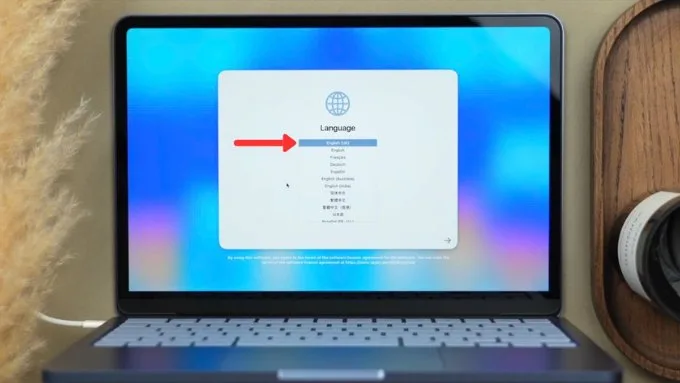
Ở màn hình đầu tiên, bạn cần chọn ngôn ngữ và quốc gia sử dụng:
- Ngôn ngữ: Tiếng Việt hoặc English
- Khu vực: Việt Nam
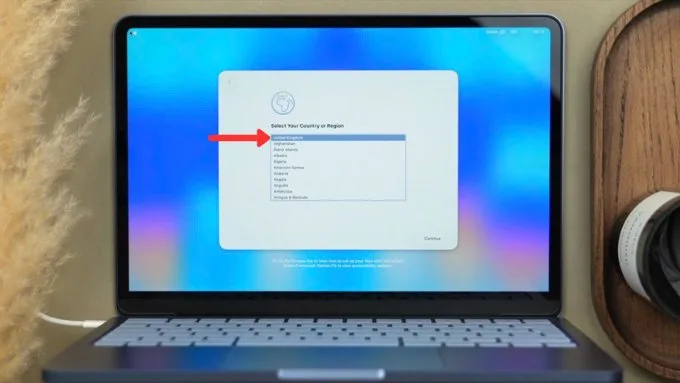
Việc chọn đúng khu vực sẽ giúp hệ thống hiển thị thời gian, bàn phím và các dịch vụ phù hợp.
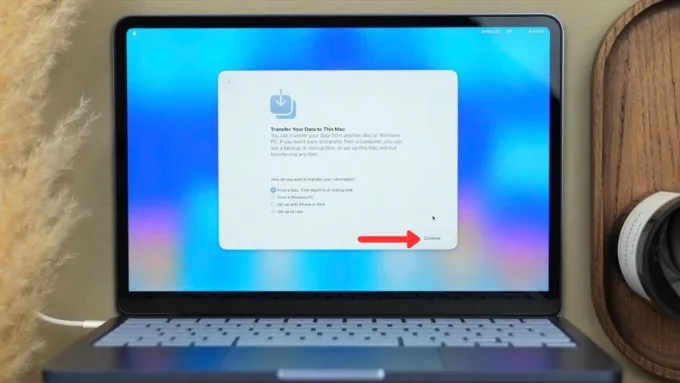
Bước 3: Chuyển dữ liệu từ máy cũ (tuỳ chọn)
MacBook sẽ hỏi bạn có muốn chuyển dữ liệu từ thiết bị khác hay không.
- Nếu là người dùng mới: chọn thiết lập như máy mới
- Nếu đã có dữ liệu: có thể sử dụng Migration Assistant để chuyển nhanh
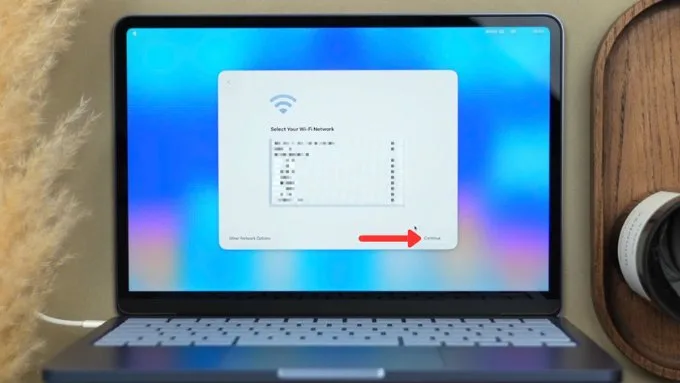
Bước 4: Kết nối WiFi và cập nhật hệ thống
Chọn mạng WiFi và nhập mật khẩu để kết nối internet.
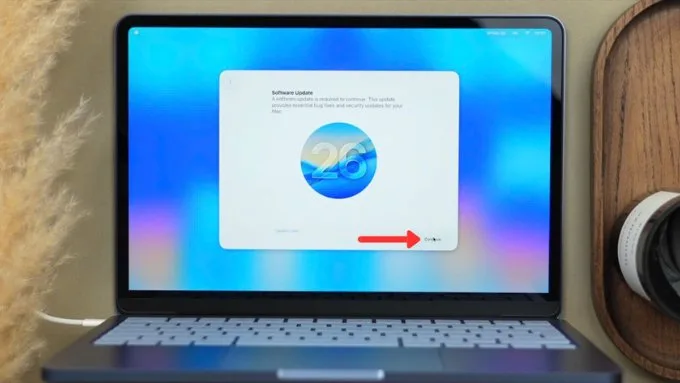
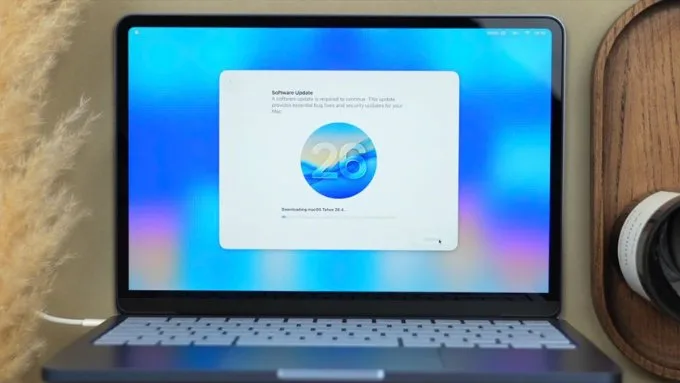
Sau khi kết nối, máy có thể yêu cầu cập nhật phiên bản macOS mới. Bạn nên cài đặt ngay để đảm bảo hệ thống ổn định và hạn chế lỗi.
Bước 5: Đăng nhập Apple ID
Nhập email và mật khẩu Apple ID để đăng nhập. Sau bước này, MacBook sẽ tự động đồng bộ dữ liệu như ảnh, danh bạ, ghi chú và kích hoạt App Store. Nếu chưa có tài khoản, bạn có thể tạo mới trực tiếp tại đây.
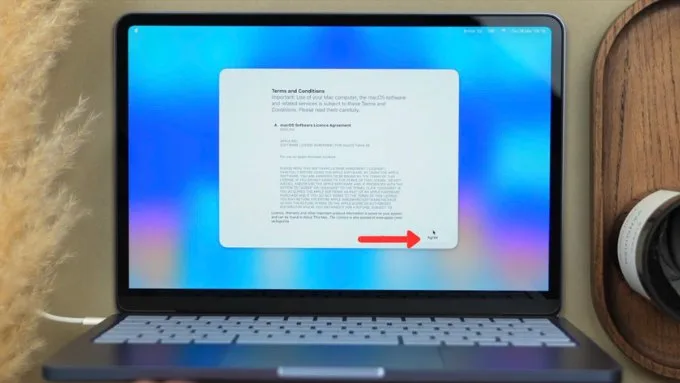
Bước 6: Đồng ý điều khoản sử dụng
Hệ thống sẽ hiển thị các điều khoản của Apple. Bạn chỉ cần chọn Agree để tiếp tục.
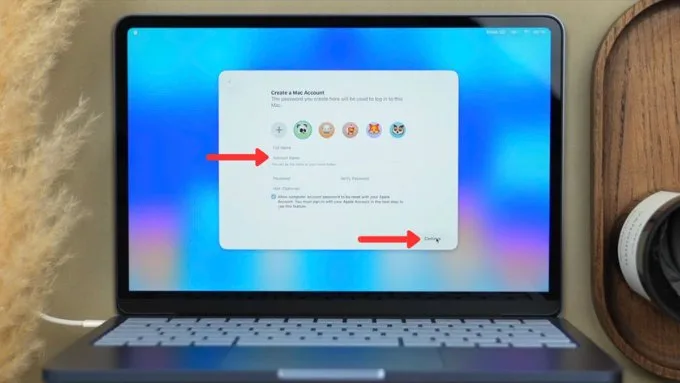
Bước 7: Tạo tài khoản và thiết lập cơ bản
Bạn cần tạo tài khoản người dùng cho máy, bao gồm:
- Tên hiển thị
- Mật khẩu đăng nhập
Đây là mật khẩu dùng để mở khóa máy và cài đặt ứng dụng, nên cần ghi nhớ.
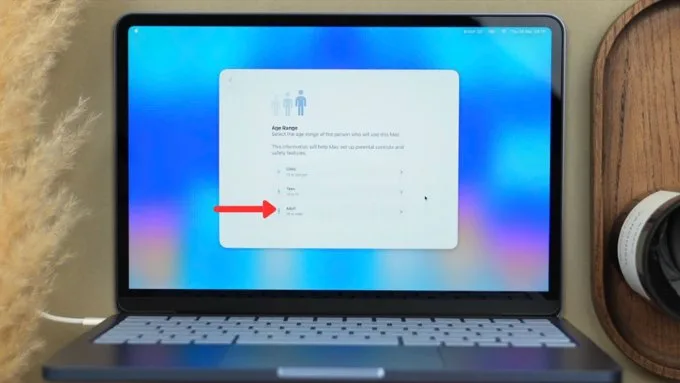
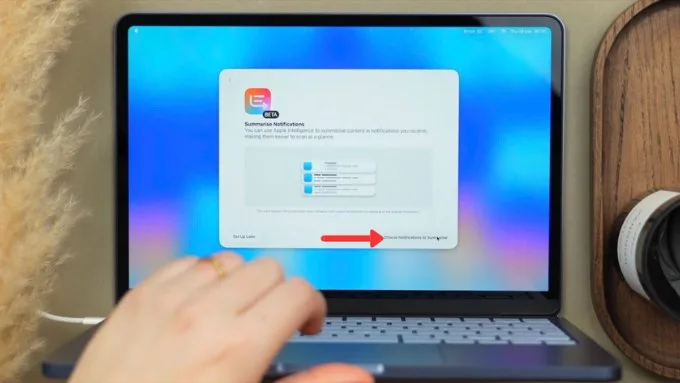
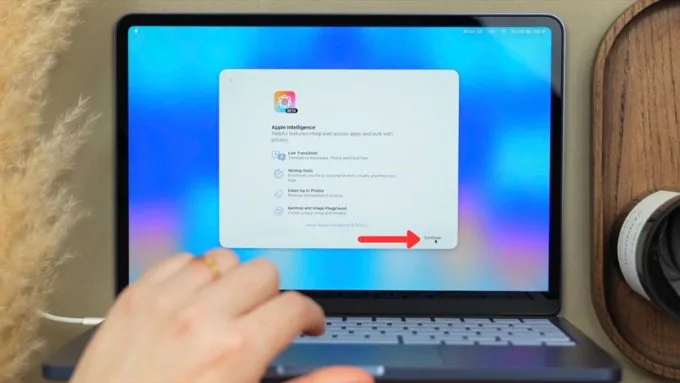
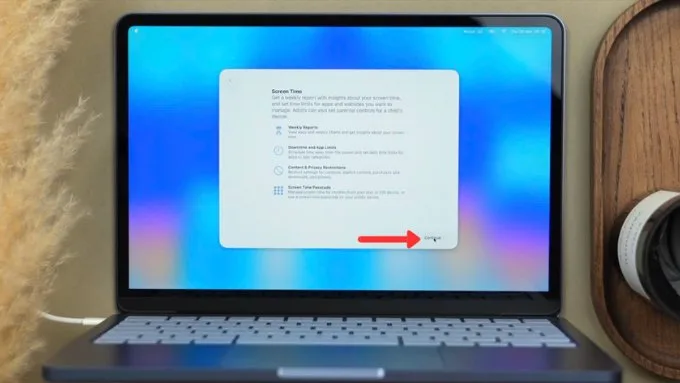
Bước 8: Thiết lập các tùy chọn hệ thống
MacBook sẽ gợi ý bật một số tính năng như Siri, thời gian sử dụng hoặc các thiết lập liên quan đến hệ thống. Bạn có thể bật hoặc bỏ qua, sau đó chỉnh lại trong cài đặt sau.
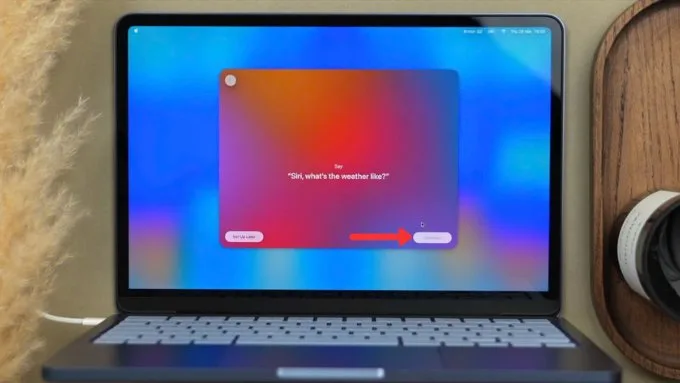
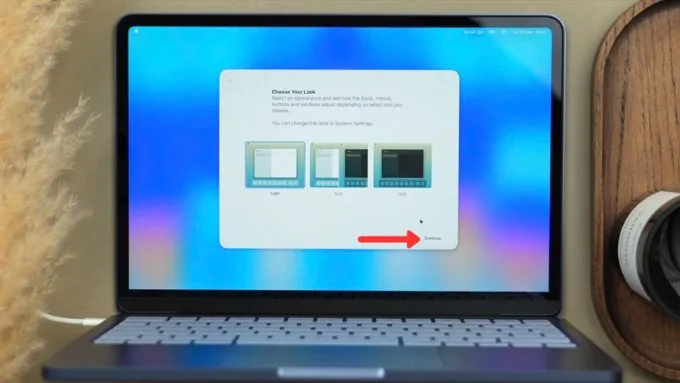
Bước 9: Chọn giao diện hiển thị
Bạn có thể chọn giao diện phù hợp với nhu cầu:
- Light (sáng)
- Dark (tối)
- Auto (tự động chuyển đổi)
Bước 10: Hoàn tất thiết lập
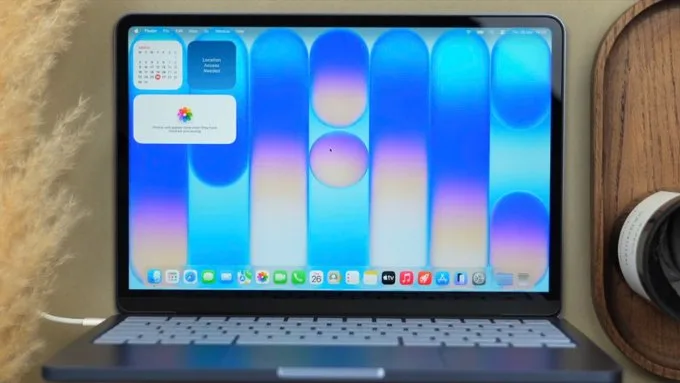
Sau khi hoàn thành các bước trên, bạn sẽ được đưa đến màn hình Desktop của macOS.

Lúc này, quá trình thiết lập MacBook Neo đã hoàn tất và bạn có thể bắt đầu sử dụng máy.
Nên làm gì ngay sau khi thiết lập MacBook Neo?
Sau khi hoàn tất thiết lập MacBook Neo, bạn không nên sử dụng ngay mà nên kiểm tra lại một số cài đặt quan trọng. Bước này giúp đảm bảo hệ thống hoạt động ổn định và hạn chế lỗi trong quá trình sử dụng.
- Kiểm tra trạng thái đồng bộ iCloud: Vào phần cài đặt để đảm bảo ảnh, danh bạ, ghi chú đã được đồng bộ đầy đủ.
- Cập nhật macOS lên phiên bản mới nhất: Nếu chưa cập nhật trong quá trình setup, bạn nên kiểm tra lại để đảm bảo máy hoạt động ổn định và bảo mật tốt hơn.
- Kiểm tra thông tin bảo hành: Xem thời hạn bảo hành để đảm bảo thiết bị là máy mới và được kích hoạt đúng thời điểm.
- Cài đặt các ứng dụng cần thiết: Tải những ứng dụng phục vụ học tập, làm việc để bắt đầu sử dụng ngay.
Mẹo tối ưu MacBook Neo cho người mới sử dụng
Sau khi thiết lập xong, bạn có thể áp dụng một số mẹo dưới đây để MacBook Neo hoạt động mượt hơn và dễ sử dụng hơn:
- Làm quen với trackpad: Tận dụng các thao tác vuốt, chạm để thay thế chuột truyền thống.
- Sử dụng phím tắt macOS: Một số tổ hợp như Command + Space, Command + Tab giúp thao tác nhanh hơn.
- Tắt ứng dụng khởi động cùng hệ thống: Giúp giảm tải cho máy và cải thiện tốc độ khởi động.
- Quản lý dung lượng lưu trữ: Không nên để ổ cứng đầy vì có thể ảnh hưởng đến hiệu năng.
- Tối ưu pin: Bật các tính năng tiết kiệm pin để kéo dài tuổi thọ sử dụng.
- Hạn chế cài phần mềm không cần thiết: Tránh làm máy nặng và dễ phát sinh lỗi.

Lỗi thường gặp khi thiết lập MacBook Neo và cách khắc phục
Trong quá trình thiết lập MacBook Neo, bạn có thể gặp một số lỗi phổ biến dưới đây:
- Không kết nối được WiFi: Kiểm tra lại mật khẩu hoặc thử kết nối lại mạng.
- Không đăng nhập được Apple ID: Đảm bảo nhập đúng tài khoản và kết nối internet ổn định.
- Không đồng bộ iCloud: Kiểm tra lại cài đặt iCloud và bật các mục cần thiết.
- Máy nóng hoặc hao pin sau khi setup: Đây là hiện tượng bình thường do hệ thống đang đồng bộ dữ liệu, sẽ ổn định sau một thời gian.
- Quá trình thiết lập bị chậm hoặc đứng: Chờ thêm vài phút hoặc khởi động lại máy nếu cần.
Tổng kết
Trên đây là toàn bộ hướng dẫn thiết lập MacBook Neo từ lúc mở máy đến khi hoàn tất. Chỉ cần thực hiện đúng các bước và kiểm tra lại một số cài đặt quan trọng sau khi hoàn tất, bạn hoàn toàn có thể sử dụng MacBook Neo một cách mượt mà ngay từ những ngày đầu. Hy vọng bài viết sẽ giúp bạn dễ dàng thiết lập và khai thác tốt hơn chiếc MacBook của mình.