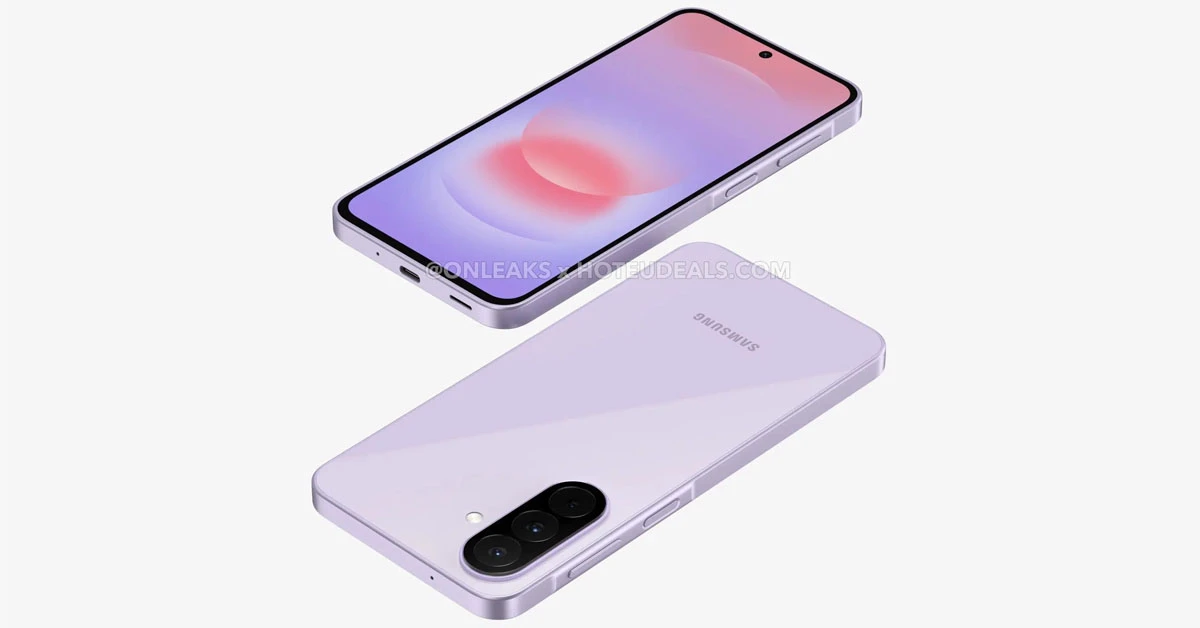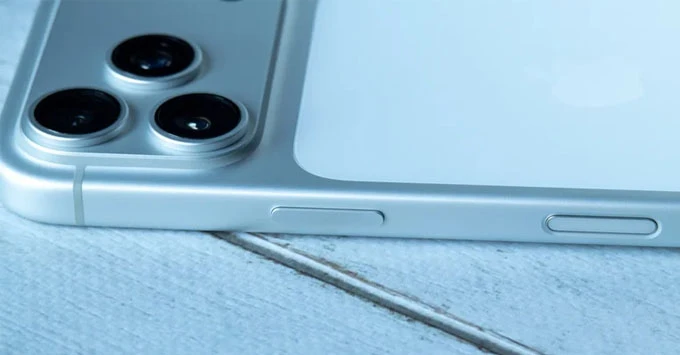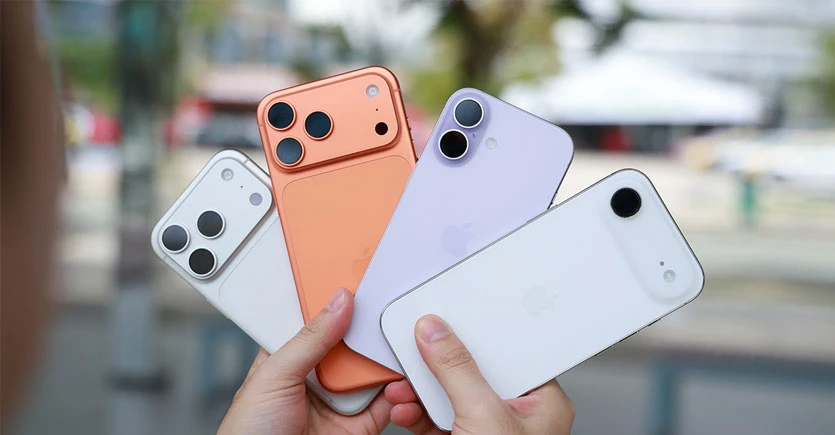





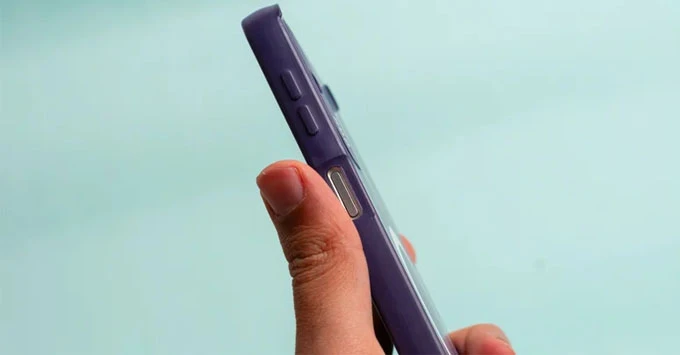
Nút âm lượng trên điện thoại không chỉ để tăng giảm tiếng - đây là một trong những phím vật lý ẩn chứa nhiều tính năng bất ngờ nhất mà đa số người dùng hoàn toàn bỏ qua. Từ chụp ảnh, khởi động lại máy bị treo, tắt Face ID khẩn cấp cho đến tùy chỉnh phím tắt nâng cao trên Android. Hãy cùng khám phá 4 tính năng ẩn thú vị mà có thể bạn đã vô tình bỏ qua ngay sau đây.
Chụp ảnh và quay video bằng nút âm lượng
Một trong những mẹo thiết thực nhất là dùng nút âm lượng như một nút chụp ảnh vật lý. Trên cả iPhone và Android, sau khi mở ứng dụng Camera, bạn có thể nhấn bất kỳ nút âm lượng nào để chụp ảnh ngay lập tức - không cần chạm vào màn hình. Tính năng này đặc biệt tiện lợi khi chụp ảnh selfie bằng một tay hoặc khi cần giữ điện thoại ổn định để tránh rung.
Nếu bạn nhấn và giữ nút âm lượng trong lúc camera đang mở, thiết bị sẽ chuyển sang chế độ quay video. Với một số máy Android, nếu thao tác này không hoạt động mặc định, bạn cần vào cài đặt trong ứng dụng camera, tìm mục "Nhấn các nút âm lượng để" và chọn hành động mong muốn.
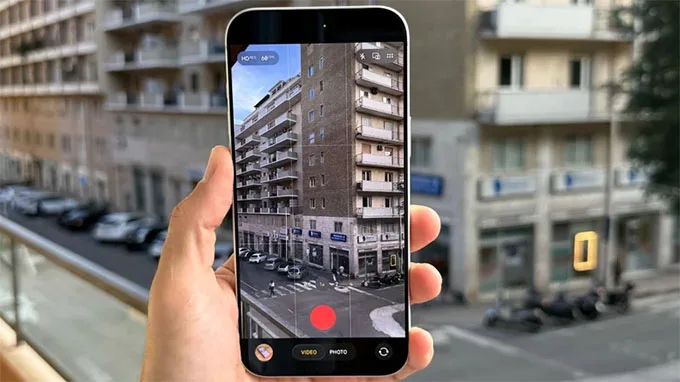
Riêng với người dùng iPhone 16, iPhone 17 và iPhone Air, Apple còn trang bị thêm nút điều khiển camera chuyên dụng - hỗ trợ nhiều lớp thao tác cảm ứng để chuyển đổi nhanh giữa các chế độ chụp mà không cần vào menu.
Buộc khởi động lại điện thoại bị treo
Điện thoại đôi khi đứng màn hình, không phản hồi chạm hay vuốt, và trong trường hợp đó, nút âm lượng là công cụ cứu cánh. Thao tác buộc khởi động lại (force restart) giúp thoát khỏi tình trạng đơ máy mà không làm mất dữ liệu. Với iPhone 8 trở lên, thực hiện theo trình tự: nhấn và thả nhanh nút tăng âm lượng, tiếp theo nhấn và thả nhanh nút giảm âm lượng, rồi nhấn và giữ nút nguồn cho đến khi logo Apple xuất hiện.
Với điện thoại Samsung, nhấn và giữ đồng thời nút nguồn và nút giảm âm lượng trong khoảng bảy giây cho đến khi thiết bị tắt và khởi động lại. Các thương hiệu Android khác có thể có quy trình riêng, nên bạn nên tra cứu thêm từ nhà sản xuất. Nếu sau khi khởi động lại sự cố vẫn tiếp diễn, nguyên nhân nhiều khả năng đến từ lỗi phần mềm, lúc này nên mang thiết bị đến trung tâm bảo hành để được hỗ trợ chuyên sâu.
Tắt Face ID nhanh chóng trong tình huống khẩn cấp
Đây là tính năng bảo mật ẩn rất hữu ích trên iPhone mà không phải ai cũng biết. Trong những tình huống cần khóa điện thoại gấp và ngăn Face ID hoạt động, ví dụ khi bạn không muốn ai đó ép bạn mở khóa bằng khuôn mặt - có một cách thực hiện nhanh chóng mà không cần vào cài đặt.
Chỉ cần nhấn đông thời nút tăng âm lượng và nút nguồn trong vài giây. Khi điện thoại bắt đầu rung (đây là tín hiệu của tính năng gọi khẩn cấp), hãy nhấn lại nút nguồn để dừng. iPhone sẽ lập tức khóa màn hình và vô hiệu hóa Face ID - buộc người dùng tiếp theo phải nhập mật mã thủ công để mở khóa.
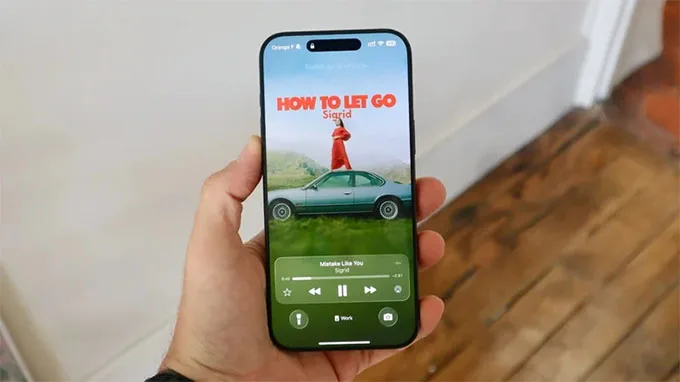
Tính năng này thậm chí ngăn chặn truy cập vào ví Wallet và các thông tin nhạy cảm khác. Để tăng cường bảo mật toàn diện hơn, bạn nên kết hợp với các cài đặt bổ sung trong mục Face ID & Mật mã trên iPhone, như chặn truy cập Control Center, thông báo hoặc kết nối USB-C khi màn hình bị khóa.
Thêm phím tắt tùy chỉnh cho nút âm lượng trên Android
Android nổi tiếng với khả năng tùy biến linh hoạt, và nút âm lượng cũng không ngoại lệ. Ứng dụng Button Mapper (miễn phí trên Google Play Store) cho phép bạn gán thêm các hành động tùy chỉnh cho nút âm lượng, ngay cả khi màn hình đang tắt.
Chỉ với thao tác nhấn đúp hoặc nhấn giữ, bạn có thể thiết lập để:
- Bật/tắt đèn pin ngay cả khi màn hình đang tắt.
- Mở nhanh ứng dụng yêu thích (như Facebook, Zalo, Ngân hàng).
- Kích hoạt trình quay màn hình hoặc chụp màn hình.
Phiên bản cao cấp của ứng dụng còn cho phép hoán đổi phím âm lượng khi xoay màn hình, tùy chỉnh thời gian nhấn giữ, điều chỉnh độ trễ nhận lệnh và vô hiệu hóa tính năng trong các ứng dụng cụ thể để tránh xung đột. Đây là cách đơn giản và hiệu quả để biến những nút bấm vật lý quen thuộc thành công cụ đa năng, giúp trải nghiệm Android của bạn trở nên cá nhân hóa và tiện lợi hơn đáng kể.
Dù bạn đang dùng iPhone hay Android, việc làm quen với bốn tính năng trên sẽ giúp bạn chụp ảnh nhanh hơn, xử lý sự cố hiệu quả hơn, bảo vệ dữ liệu tốt hơn và tùy biến thiết bị theo cách riêng của mình. Tất cả chỉ với những nút bấm vốn đã có sẵn trên điện thoại.
Xem thêm:
- Mẹo sử dụng Camera Control trên iPhone 16 series như một chuyên gia
- USB-C PD, Quick Charge và SuperVOOC: Phân biệt các chuẩn sạc trên điện thoại
XTmobile.vn