




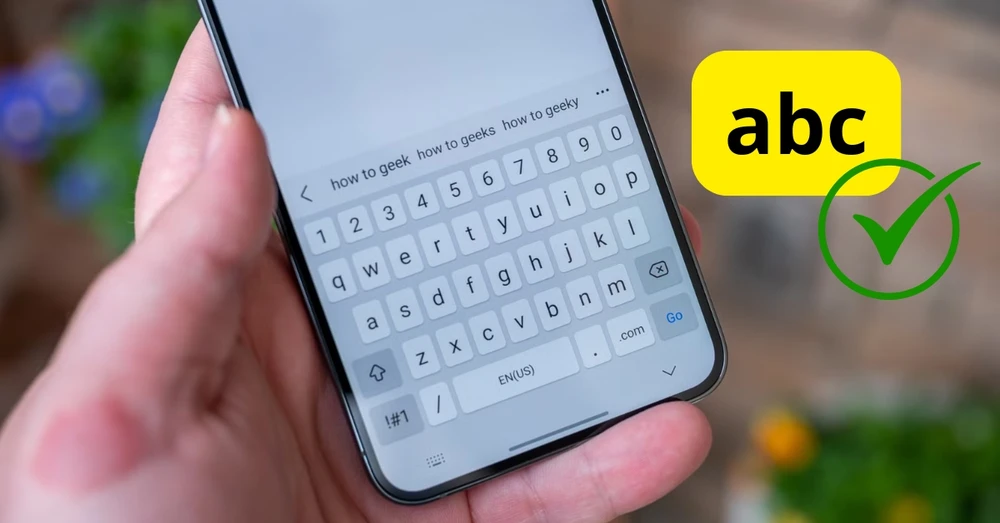
Cách bật, tắt sửa lỗi chính tả trên điện thoại Android là thao tác ảnh hưởng trực tiếp đến trải nghiệm nhập liệu hằng ngày. Tính năng này giúp phát hiện và chỉnh sửa lỗi gõ sai, tuy nhiên trong một số trường hợp, việc tự động sửa có thể gây khó chịu hoặc làm sai ý người dùng. Hiểu rõ cách bật hoặc tắt đúng lúc sẽ giúp bạn chủ động hơn khi soạn thảo văn bản, nhắn tin hay làm việc trên điện thoại.
Cách bật, tắt sửa lỗi chính tả trên điện thoại Android
Tính năng sửa lỗi chính tả thường được tích hợp sẵn trong bàn phím hệ thống, cho phép bạn điều chỉnh theo nhu cầu sử dụng. Dưới đây là 2 cách phổ biến nhất, áp dụng cho nhiều dòng điện thoại Android hiện nay.
Cách 1: Bật, tắt sửa lỗi chính tả trong Cài đặt
Với cách này, bạn có thể kiểm soát toàn bộ tính năng kiểm tra chính tả của bàn phím mặc định trên Android. Phương pháp phù hợp khi bạn muốn thiết lập lâu dài và áp dụng cho mọi ứng dụng.
Bước 1: Truy cập Cài đặt > Chọn Quản lý chung > Chọn vào Ngôn ngữ và bàn phím.

Bước 2: Nhấn tiếp vào mục Bàn phím ảo > Sau đó, chọn Bàn phím Samsung (hoặc bàn phím mặc định của máy bạn).

Bước 3: Gạt thanh trạng thái sang phải để Bật tính năng Tự động kiểm tra lỗi chính tả. Nếu muốn tắt tính năng này, bạn chỉ cần gạt thanh trạng thái Tự động kiểm tra lỗi chính tả sang trái là được.
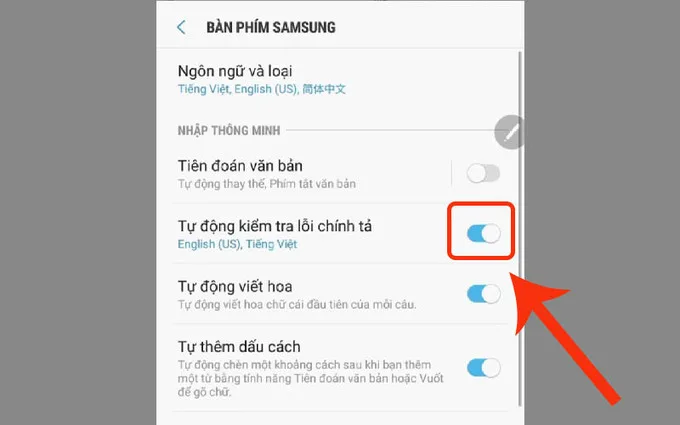
Sau khi thực hiện, thay đổi sẽ áp dụng ngay lập tức cho mọi ứng dụng sử dụng bàn phím. Nếu dùng Gboard, bạn có thể tìm mục tương tự trong phần Sửa văn bản hoặc Text correction để điều chỉnh thêm các tùy chọn liên quan.
Cách 2: Bật, tắt sửa lỗi chính tả từ bàn phím
Trong trường hợp cần thay đổi nhanh khi đang nhập văn bản, thao tác trực tiếp trên bàn phím sẽ tiện lợi hơn. Cách này giúp bạn điều chỉnh tức thời mà không cần thoát khỏi ứng dụng đang sử dụng.
Bước 1: Mở bàn phím trên bất kỳ ứng dụng nào.
Bước 2: Nhấn vào biểu tượng Cài đặt trên bàn phím.
Bước 3: Gạt thanh trạng thái sang phải hoặc trái để bật/ tắt tính năng Tự động kiểm tra lỗi chính tả theo nhu cầu.

Một số tính năng chỉnh sửa văn bản khác trên Android
Ngoài sửa lỗi chính tả, bàn phím Android còn tích hợp nhiều công cụ hỗ trợ nhập liệu thông minh. Những tính năng này giúp quá trình soạn thảo nhanh hơn, hạn chế sai sót và tiết kiệm thời gian khi gõ văn bản dài.
Tiên đoán từ
Tiên đoán từ là tính năng hiển thị các gợi ý phù hợp ngay phía trên bàn phím dựa trên nội dung bạn đang nhập và thói quen sử dụng trước đó. Hệ thống sẽ ghi nhớ cách bạn gõ, từ đó cải thiện độ chính xác của các đề xuất theo thời gian.
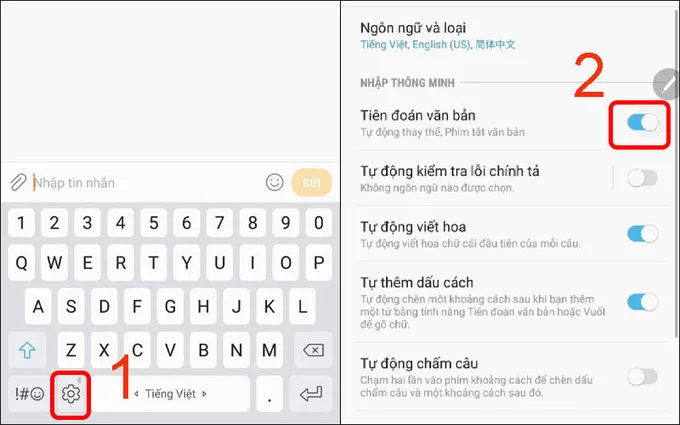
Bạn có thể bật hoặc tắt tính năng này trong phần cài đặt bàn phím, thường nằm ở mục Tiên đoán văn bản hoặc Gợi ý từ. Khi kích hoạt, việc soạn thảo sẽ nhanh và thuận tiện hơn, đặc biệt với những cụm từ bạn sử dụng thường xuyên.
Tự động thay thế
Tự động thay thế (Autocorrect) là tính năng tự động chỉnh sửa từ sai chính tả thành từ đúng ngay khi bạn nhập xong, không cần xác nhận thủ công. Trên các bàn phím như Gboard hoặc Samsung Keyboard, tính năng này hoạt động khá hiệu quả, nhưng đôi khi có thể sửa nhầm từ chuyên ngành, tên riêng hoặc từ viết tắt.

Để điều chỉnh, bạn vào phần Sửa văn bản trong cài đặt bàn phím, sau đó bật hoặc tắt tùy chọn Tự động sửa hoặc Auto replace. Nhiều người lựa chọn tắt tính năng này để hạn chế việc nội dung bị thay đổi ngoài ý muốn trong quá trình soạn thảo.
Tự động viết hoa
Tính năng này tự động viết hoa chữ cái đầu tiên của mỗi câu hoặc sau dấu chấm, giúp văn bản trông rõ ràng và chuyên nghiệp hơn mà không cần nhấn Shift thủ công. Nhờ đó, quá trình soạn thảo trở nên thuận tiện hơn, đặc biệt khi viết email hoặc tin nhắn dài.
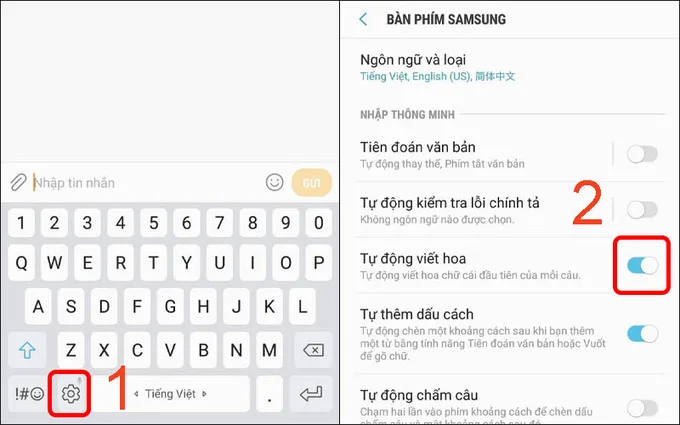
Bạn có thể tìm thấy tùy chọn này trong mục More typing options hoặc Tự động viết hoa tại phần cài đặt bàn phím. Nếu muốn chủ động kiểm soát cách trình bày, bạn hoàn toàn có thể tắt tính năng này khi cần.
Tự thêm dấu cách
Khi chọn từ từ danh sách gợi ý, bàn phím sẽ tự động thêm khoảng cách phía sau, giúp bạn tiếp tục gõ mà không cần nhấn phím cách. Nhờ vậy, thao tác nhập liệu trở nên liền mạch hơn, đặc biệt khi cần trả lời tin nhắn nhanh.
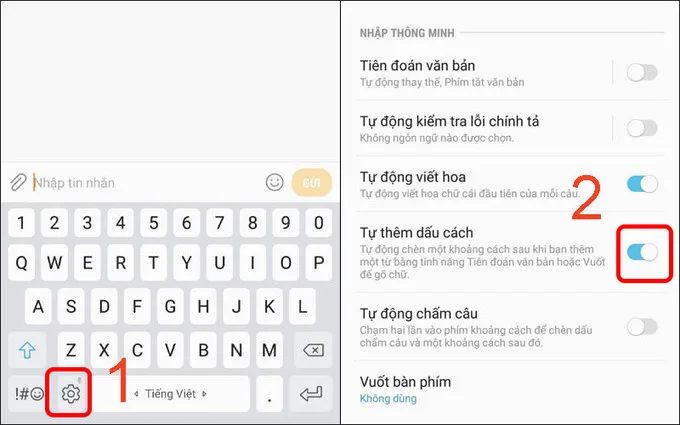
Để bật hoặc tắt, bạn vào mục Tự động thêm dấu cách hoặc Auto spacing trong phần tùy chọn nâng cao của bàn phím. Tính năng này hiện được hỗ trợ trên hầu hết các bàn phím phổ biến và hoạt động ổn định trong quá trình sử dụng.
Tự động chấm câu
Bàn phím có thể tự động chèn dấu chấm hoặc dấu chấm hỏi khi bạn nhấn 2 lần phím cách hoặc khi hoàn tất một câu. Tính năng này giúp nội dung được ngắt câu rõ ràng hơn, đặc biệt hữu ích khi soạn tin nhắn nhanh.

Bạn có thể điều chỉnh trong mục Tự động chấm câu hoặc Smart punctuation tại phần cài đặt bàn phím. Nhiều người lựa chọn bật tính năng này để hạn chế thao tác thủ công và tối ưu thời gian nhập liệu.
Câu hỏi thường gặp
Dưới đây là những thắc mắc phổ biến khi người dùng điều chỉnh tính năng sửa lỗi chính tả trên Android, kèm theo giải thích chi tiết để bạn dễ tham khảo và xử lý.
Vì sao tính năng sửa lỗi chính tả không hoạt động dù đã bật?
Nguyên nhân thường gặp là bàn phím chưa được đặt làm mặc định hoặc ngôn ngữ nhập chưa phù hợp (ví dụ chưa thêm tiếng Việt). Bạn hãy vào Cài đặt > Ngôn ngữ và bàn phím > Bàn phím ảo, kiểm tra lại bàn phím đang sử dụng và đảm bảo tiếng Việt đã được cài đặt đầy đủ. Nếu sự cố vẫn xảy ra, hãy thử xóa cache hoặc cập nhật ứng dụng bàn phím lên phiên bản mới nhất.
Làm thế nào để sửa từ sai mà không cần tắt hoàn toàn tính năng?
Bạn có thể thêm từ vào từ điển cá nhân bằng cách nhấn giữ vào từ bị gạch chân đỏ rồi chọn Thêm vào từ điển. Cách này giúp bàn phím ghi nhớ từ mới, tên riêng hoặc thuật ngữ đặc biệt mà vẫn giữ nguyên tính năng sửa lỗi chung.
Tính năng sửa lỗi trên bàn phím Samsung và Gboard có khác nhau không?
Có. Đối với Samsung, tính năng này thường được gọi là Tự động kiểm tra lỗi chính tả, còn trên Gboard là Tự động sửa hoặc Spell check. Cả 2i đều hoạt động hiệu quả, tuy nhiên Gboard thường được đánh giá cao hơn về khả năng hỗ trợ đa ngôn ngữ và học theo thói quen gõ. Bạn có thể chuyển đổi giữa các bàn phím trong phần cài đặt để lựa chọn phù hợp.
Có thể reset toàn bộ cài đặt bàn phím không?
Hoàn toàn có thể. Bạn vào Cài đặt > Ứng dụng > Chọn bàn phím (Samsung Keyboard hoặc Gboard) > Lưu trữ > Xóa dữ liệu. Thao tác này sẽ đưa bàn phím về trạng thái mặc định ban đầu, đồng thời xóa lịch sử học từ và các thiết lập cá nhân hóa trước đó.
Lời kết
Cách bật, tắt sửa lỗi chính tả trên điện thoại Android là thủ thuật đơn giản nhưng mang lại sự chủ động và thoải mái hơn khi nhập liệu. Việc hiểu rõ từng tùy chọn sẽ giúp bạn tận dụng tốt các tính năng thông minh của bàn phím, đồng thời hạn chế những phiền toái không cần thiết.
Để trải nghiệm nhập liệu mượt mà và ổn định hơn, bạn đọc có thể tham khảo một số smartphone Android chất lượng tại XTmobile để lựa chọn thiết bị phù hợp với nhu cầu sử dụng và ngân sách cá nhân.