




YouTube hiện là nền tảng video lớn nhất thế giới, nơi người dùng có thể tìm thấy nội dung giải trí, học tập, tin tức và kiến thức chuyên sâu bằng máy tính, điện thoại hay cả tivi thông minh... Tuy nhiên, không ít người dùng gặp tình trạng video bị ẩn, kết quả tìm kiếm không đầy đủ hoặc không xem được nội dung quen thuộc.
Nguyên nhân phổ biến nhất đến từ việc chế độ hạn chế của YouTube đang được bật. Do đó, việc hiểu rõ tính năng này và biết cách tắt đúng cách sẽ giúp người dùng khai thác YouTube hiệu quả hơn trong quá trình sử dụng hằng ngày.
Định nghĩa chế độ hạn chế của YouTube
Chế độ hạn chế của YouTube là một công cụ lọc nội dung được thiết kế nhằm hạn chế hiển thị các video có khả năng chứa yếu tố nhạy cảm. Khi tính năng này được kích hoạt, hệ thống của YouTube sẽ tự động đánh giá nội dung dựa trên tiêu đề, mô tả, thẻ tag, phản hồi từ cộng đồng và thuật toán máy học.
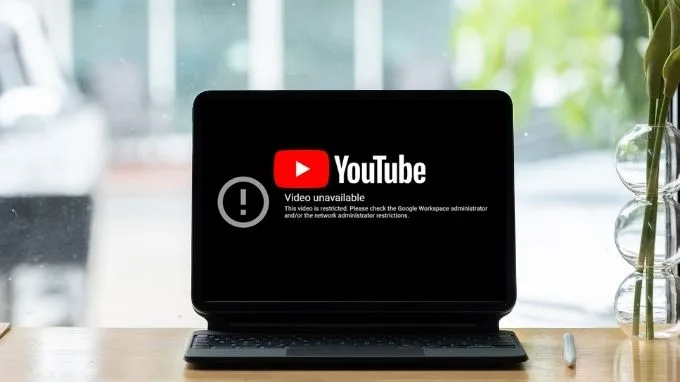
Về bản chất, chế độ hạn chế không xóa video khỏi nền tảng mà chỉ ẩn video đó khỏi tài khoản hoặc thiết bị đang sử dụng. Điều này đồng nghĩa với việc cùng một video, nhưng khi đăng nhập bằng tài khoản khác hoặc dùng thiết bị khác, nội dung có thể vẫn xem được bình thường.
Chế độ hạn chế của YouTube thường được bật mặc định trong một số trường hợp như tài khoản trẻ em, mạng trường học, mạng doanh nghiệp hoặc thiết bị được quản lý tập trung. Chính vì vậy, nhiều người dùng không chủ động bật nhưng vẫn gặp tình trạng bị giới hạn nội dung.
Có nên tắt chế độ hạn chế của YouTube?
Việc quyết định có nên tắt chế độ hạn chế của YouTube cần dựa trên bối cảnh sử dụng cụ thể. Với người dùng trưởng thành, đặc biệt là những người dùng YouTube để học tập, nghiên cứu hoặc cập nhật tin tức, việc bật chế độ hạn chế có thể gây ra nhiều bất tiện không đáng có.
Ưu điểm lớn nhất của chế độ hạn chế là giúp hạn chế nội dung tiêu cực, bảo vệ trẻ em và người dùng nhỏ tuổi khỏi các video không phù hợp. Đây là lý do vì sao nhiều phụ huynh và trường học ưu tiên sử dụng tính năng này như một lớp bảo vệ cơ bản.

Tuy nhiên, nhược điểm lại nằm ở khả năng lọc chưa thực sự chính xác. Nhiều video mang tính giáo dục, khoa học, công nghệ hoặc phân tích chuyên sâu vẫn có thể bị ẩn chỉ vì chứa một số từ khóa nhạy cảm. Điều này khiến trải nghiệm YouTube bị gián đoạn và thiếu toàn diện. Vì vậy, với người dùng cá nhân, việc tắt chế độ hạn chế của YouTube thường mang lại lợi ích nhiều hơn.
Cách tắt chế độ hạn chế của YouTube?
Trước khi bắt đầu thao tác, người dùng nên kiểm tra xem mình đang sử dụng đúng tài khoản Google hay chưa. Ngoài ra, trong một số trường hợp, chế độ hạn chế có thể bị khóa bởi quản trị mạng, khi đó việc tắt sẽ không khả dụng.
Tắt chế độ hạn chế YouTube trên iPhone
Trên iPhone, YouTube hoạt động ổn định và giao diện trực quan, giúp việc tắt chế độ hạn chế của YouTube trở nên khá đơn giản. Người dùng chỉ cần thao tác trực tiếp trong ứng dụng chính thức.
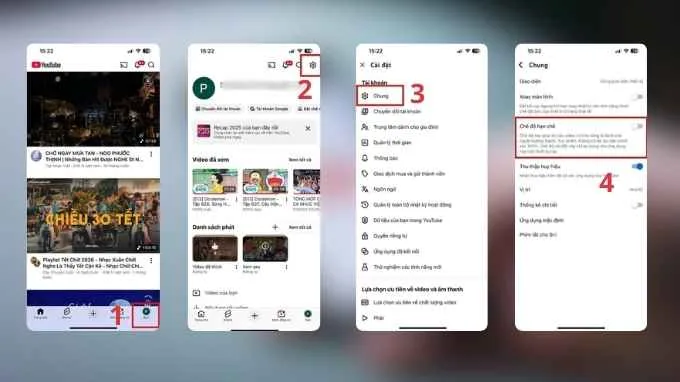
Bước 1: Mở ứng dụng YouTube trên iPhone và đăng nhập tài khoản Google đang sử dụng.
Bước 2: Nhấn vào ảnh đại diện tài khoản ở góc trên bên phải màn hình.
Bước 3: Chọn mục Cài đặt để truy cập các thiết lập chung của ứng dụng.
Bước 4: Nhấn vào mục Chung hoặc Cài đặt chung.
Bước 5: Tìm tùy chọn Chế độ hạn chế của YouTube và chuyển sang trạng thái Tắt.
Sau khi hoàn tất, ứng dụng có thể tự làm mới hoặc yêu cầu khởi động lại để áp dụng thay đổi.
Tắt chế độ hạn chế YouTube trên điện thoại Android
Với điện thoại Android, cách tắt chế độ hạn chế của YouTube có giao diện tương tự iPhone, tuy nhiên vị trí các mục có thể thay đổi đôi chút tùy phiên bản hệ điều hành.
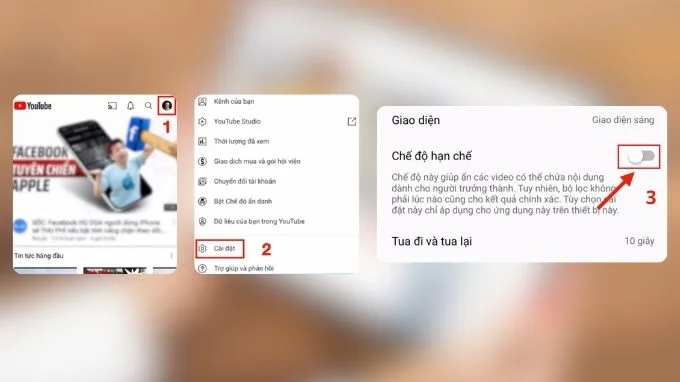
Bước 1: Mở ứng dụng YouTube trên điện thoại Android.
Bước 2: Nhấn vào ảnh đại diện tài khoản Google ở góc trên bên phải.
Bước 3: Chọn Cài đặt trong danh sách tùy chọn.
Bước 4: Truy cập mục Chung để xem các cài đặt liên quan đến nội dung.
Bước 5: Gạt tắt công tắc Chế độ hạn chế của YouTube.
Ngay sau đó, YouTube sẽ hiển thị đầy đủ video trong tìm kiếm và đề xuất trang chủ. Hoàn toàn có thể áp dụng cách này cho các dòng máy tính bảng chạy hệ điều hành Android hoặc các hệ điều hành được phát triển trên nền Android. Tuy nhiên với mỗi loại hệ điều hành thì thao tác có thể khác biệt đôi chút.
Tắt chế độ hạn chế YouTube trên Android TV
Android TV thường được sử dụng trong không gian gia đình, vì vậy chế độ hạn chế của YouTube hay được bật sẵn. Tuy nhiên, người dùng hoàn toàn có thể tắt nếu muốn mở rộng nội dung giải trí.
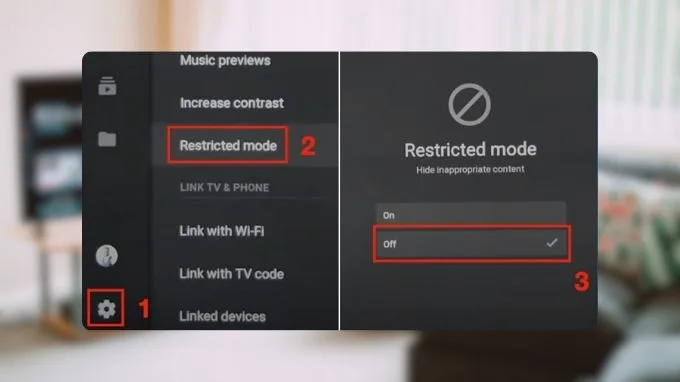
Bước 1: Mở ứng dụng YouTube trên Android TV.
Bước 2: Chọn biểu tượng tài khoản ở góc màn hình bằng điều khiển từ xa.
Bước 3: Truy cập mục Cài đặt trong giao diện tài khoản.
Bước 4: Chọn Chế độ hạn chế trong danh sách hiển thị.
Bước 5: Chuyển trạng thái từ Bật sang Tắt và xác nhận.
Sau thao tác này, chế độ hạn chế của YouTube sẽ không còn áp dụng cho tài khoản đang đăng nhập trên TV.
Tắt chế độ hạn chế YouTube trên máy tính
Đối với người dùng máy tính, việc tắt chế độ hạn chế của YouTube được thực hiện trực tiếp trên trình duyệt và không phụ thuộc vào hệ điều hành.
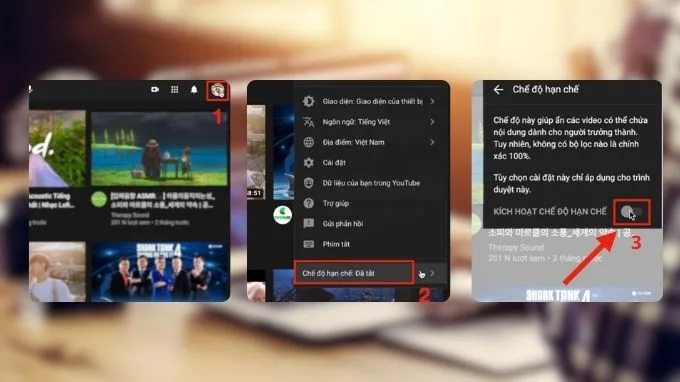
Bước 1: Truy cập trang chủ YouTube và đăng nhập tài khoản Google.
Bước 2: Nhấn vào ảnh đại diện tài khoản ở góc trên bên phải màn hình.
Bước 3: Cuộn xuống cuối menu và chọn mục Chế độ hạn chế.
Bước 4: Tắt công tắc Chế độ hạn chế của YouTube.
Bước 5: Tải lại trang để đảm bảo cài đặt được áp dụng chính xác.
Lưu ý rằng cài đặt này có thể được lưu theo trình duyệt, vì vậy nếu dùng nhiều trình duyệt khác nhau, người dùng cần tắt lại từng nơi.
Lưu ý khi tắt chế độ hạn chế của YouTube
Sau khi tắt chế độ hạn chế của YouTube, người dùng sẽ tiếp cận được nhiều nội dung hơn, nhưng đồng thời cũng cần chủ động chọn lọc video phù hợp. Đặc biệt, với thiết bị dùng chung trong gia đình, việc tắt chế độ hạn chế nên đi kèm với ý thức quản lý thời gian và nội dung xem.
Ngoài ra, trong môi trường công ty hoặc trường học, chế độ hạn chế có thể bị khóa ở cấp độ mạng. Khi đó, dù đã tắt trong tài khoản, người dùng vẫn không thể xem đầy đủ nội dung. Trường hợp này cần liên hệ quản trị mạng để được hỗ trợ. Đối với trẻ em, phụ huynh nên cân nhắc sử dụng YouTube Kids hoặc Google Family Link thay vì tắt hoàn toàn chế độ hạn chế của YouTube.
Tạm kết
Tóm lại, chế độ hạn chế của YouTube là công cụ hữu ích trong việc kiểm soát nội dung, nhưng không phải lúc nào cũng phù hợp với mọi đối tượng người dùng. Khi hiểu rõ bản chất và biết cách tắt chế độ hạn chế của YouTube trên từng thiết bị, người dùng sẽ chủ động hơn trong việc cá nhân hóa trải nghiệm xem video. Trong quá trình sử dụng, hãy cân nhắc bật hoặc tắt tính năng này một cách linh hoạt để vừa đảm bảo an toàn, vừa tận dụng tối đa giá trị mà YouTube mang lại.
Trên đây là nội dung hướng dẫn chi tiết cách tắt Chế độ hạn chế của YouTube trên điện thoại Android, iPhone, Android TV và máy tính. Hy vọng người dùng có thể áp dụng thành công trên thiết bị của mình. Và đừng quên truy cập thường xuyên XTmobile.vn để cập nhật các tin tức công nghệ hữu ích khác nhé!
Xem thêm:
- Cách chụp màn hình dài trên iPhone: Hướng dẫn và lưu ý cần biết
- Hướng dẫn cách hẹn giờ tắt điện thoại iPhone, Android cực hữu ích
- 23 Cài đặt giúp người dùng iPhone khai thác tối đa sự tiện lợi từ iOS
Xtmobile.vn